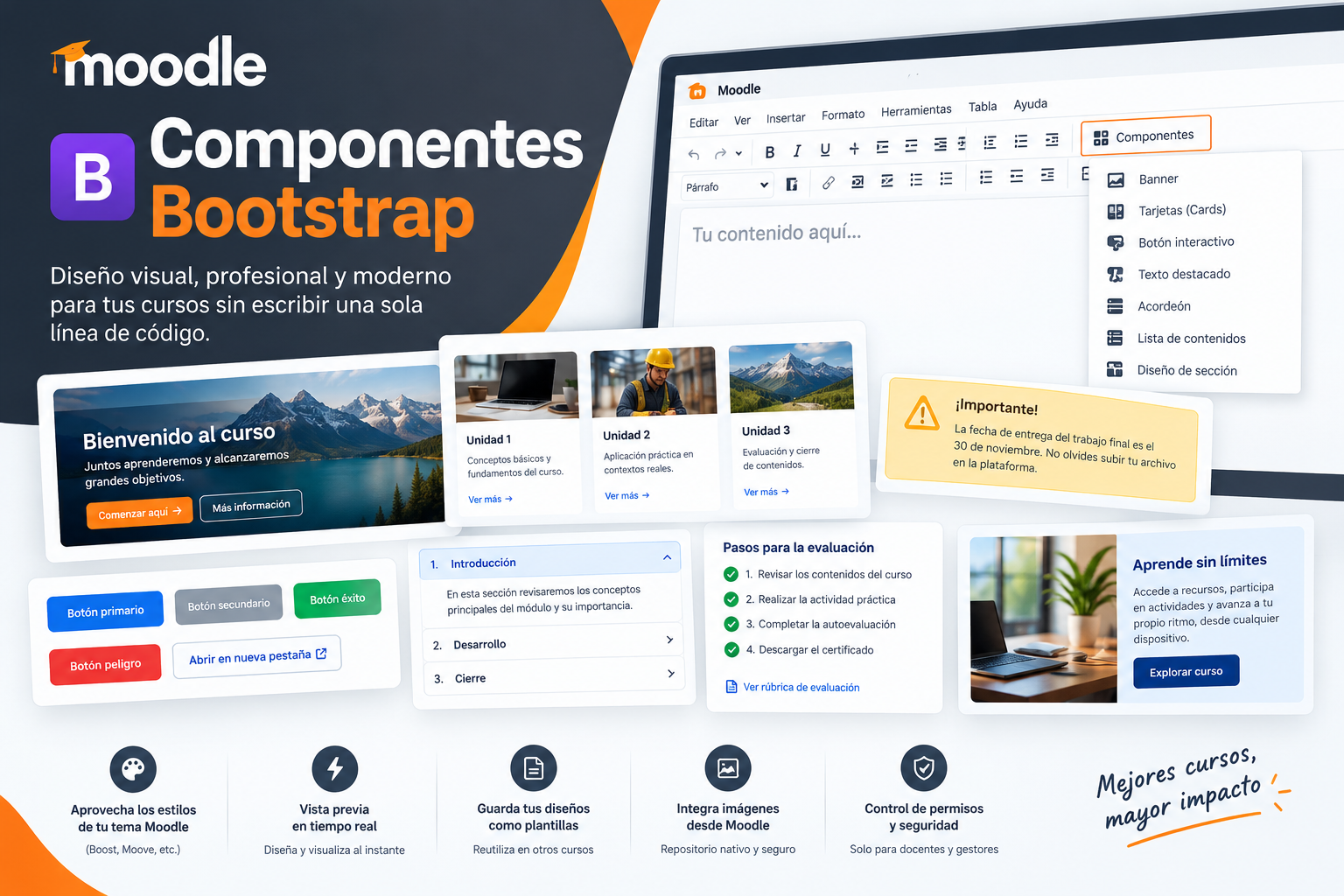
¿Alguna vez has abierto una página o una etiqueta de tu curso en Moodle y te has encontrado con un bloque de texto plano, sin jerarquía visual y difícil de leer? Componentes Bootstrap es la extensión oficial para el editor TinyMCE de Moodle 4.5 o superior que resuelve exactamente ese problema: te permite crear contenido visual, profesional y adaptable a cualquier dispositivo directamente desde la barra de herramientas del editor, sin escribir una sola línea de código.
Además, los componentes aprovechan de forma nativa los estilos y colores del tema de tu campus (como Boost, Moove o temas derivados de Bootstrap), por lo que todo el material mantiene una estética armónica, accesible y corporativa.
🎯 ¿Para qué sirve?
Transformar la experiencia de aprendizaje, ahorrar tiempo de maquetación, mejorar la retención y estandarizar tus asignaturas:
- Transformar la experiencia de aprendizaje: convierte páginas y etiquetas con bloques densos de texto plano en aulas virtuales dinámicas, atractivas y estructuradas visualmente.
- Ahorrar tiempo de maquetación: diseña portadas, avisos y cuadrículas de recursos en pocos clics mediante un formulario intuitivo con vista previa en tiempo real.
- Mejorar la retención y la accesibilidad: destaca fechas clave, advertencias, instrucciones paso a paso o enlaces importantes mediante una jerarquía visual clara.
- Estandarizar tus asignaturas: guarda tus diseños favoritos como plantillas reutilizables para replicar la estructura en otros cursos o semestres en cuestión de segundos.
🛠️ ¿Cómo funciona?
El plugin incorpora un botón “Componentes” en la barra del editor TinyMCE. Al pulsarlo se abre el catálogo de componentes prediseñados, completas los campos y el bloque se inserta directamente en tu contenido.
1. Catálogo de componentes prediseñados
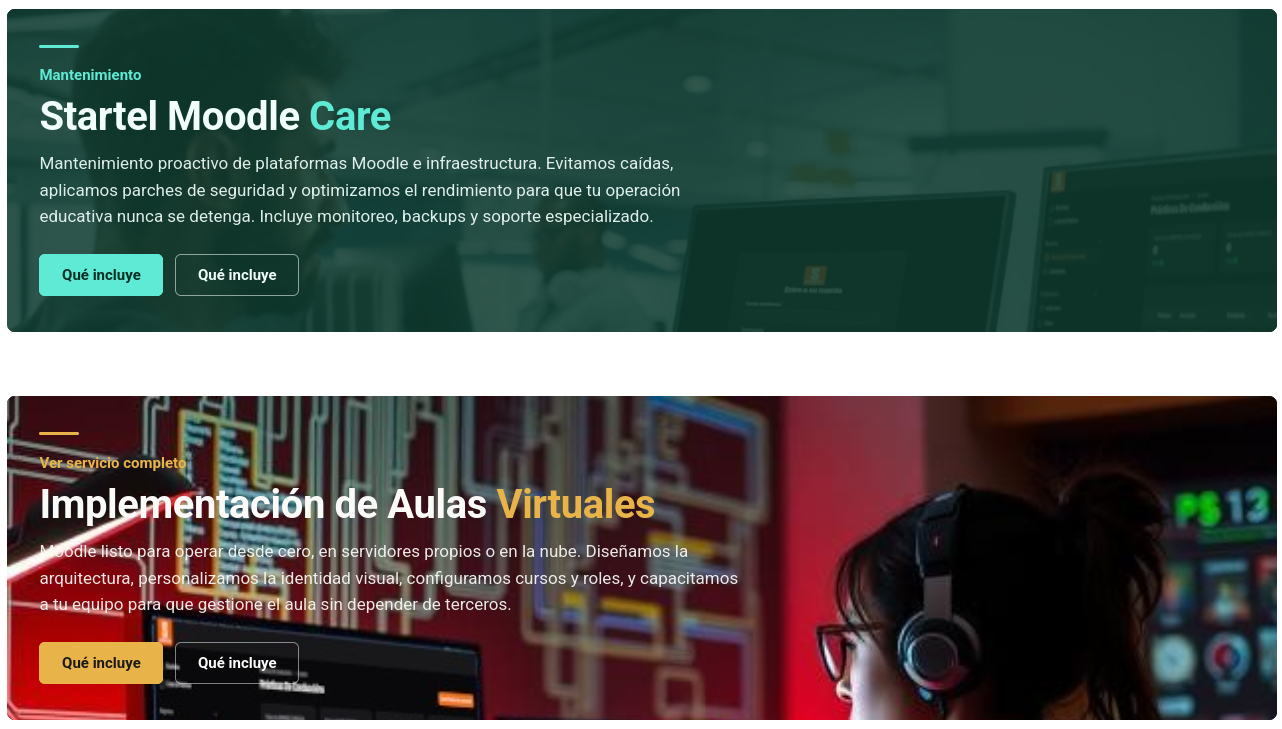
🖼️ Banner
Una cabecera amplia con imagen de fondo, título, descripción y hasta dos botones de acción. Ideal para portadas de curso o aperturas de unidad.
🗂️ Tarjetas (cards)
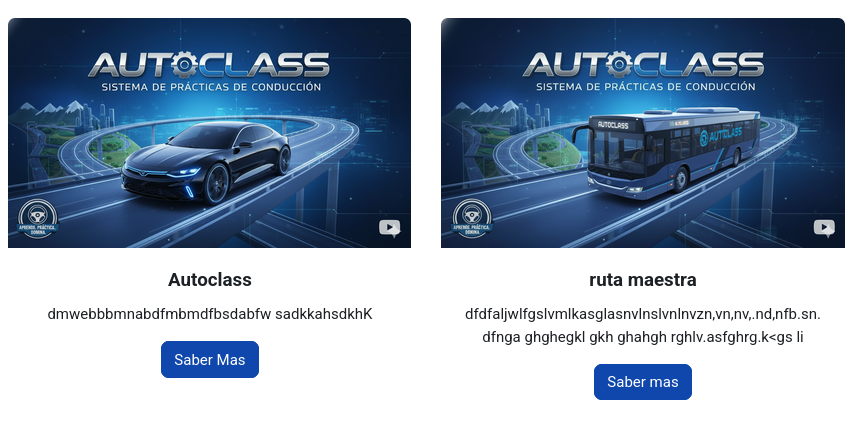
Cuadrículas de tarjetas con imagen, título, texto y enlace. Dispone de dos estilos:
- Clásica: imagen superior, ideal para presentar módulos, lecturas o enlaces temáticos.
- Compacta: icono, etiqueta y pie, perfecta para cuadrículas de recursos y accesos rápidos.
🔘 Botón interactivo
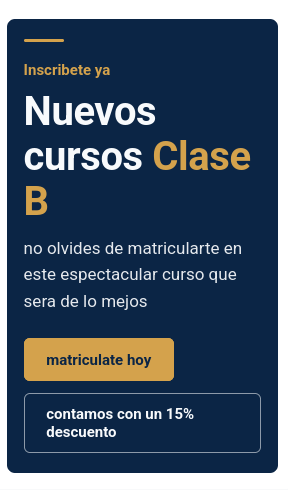
Botones con estilo propio, selección de color (primario, secundario, éxito, peligro), tamaño, alineación y apertura en pestaña nueva.
💡 Texto destacado (callouts / avisos)
Recuadros de color con iconos para avisos pedagógicos (informativo, de éxito, advertencia o peligro). Ideales para recordar fechas límite, tips de estudio o normas de entrega.

📑 Acordeón
Paneles agrupados por secciones con títulos y textos desplegados ordenadamente para facilitar la lectura por capas.
✅ Lista de contenidos
Listas estilizadas (con iconos de verificación, números destacados o viñetas modernas) acompañadas de descripción y enlace opcional.

📰 Diseño de sección (layout 2 columnas)
Maquetación flexible de texto e imagen con fondos personalizables (gris claro, azul noche, acento), marcos, separadores decorativos y proporciones de imagen ajustables (1:1, 4:3, 16:9).
2. Vista previa en tiempo real (live preview)
Antes de insertar el componente en el contenido puedes ver exactamente cómo quedará mientras vas rellenando los campos, cambiando colores o seleccionando imágenes. Esto reduce notablemente el trabajo de prueba y ajuste.
3. Sistema de plantillas personales
¿Creaste una tarjeta o un banner que te encanta? Guárdalo con un clic como plantilla personal y cárgalo en cualquier otro curso o recurso donde tengas permisos de edición. Ideal para mantener la identidad visual de tu institución a lo largo de todos los cursos.
4. Integración nativa con archivos de Moodle
Selecciona imágenes directamente con el repositorio de archivos nativo de Moodle (formatos PNG, JPEG, GIF y WebP). El sistema se encarga de publicar y gestionar los recursos de forma segura para los estudiantes.
5. Control de permisos y seguridad
El botón solo está disponible para los roles con permisos de diseño y edición de contenidos (profesores, gestores y administradores). Los estudiantes no ven el botón al entregar tareas o responder foros, manteniendo los entornos de evaluación limpios y seguros.
💡 Ejemplos de uso en el aula virtual
| Caso de uso | Componente recomendado |
|---|---|
| Bienvenida al curso o inicio de un módulo temático | Banner con imagen representativa y botón “Comenzar aquí” |
| Directorio de unidades o bibliografía recomendada | Tarjetas con portada, resumen y enlace al PDF o enlace externo |
| Recordatorio importante o fecha de examen final | Texto destacado con tono de advertencia e icono visible |
| Rúbrica de evaluación o pasos para una entrega | Lista de contenidos con marcas de verificación |
| Explicación teórica combinada con un gráfico o infografía | Diseño de sección a dos columnas con fondo gris claro |
✅ Requisitos
- Moodle 4.5 o superior.
- Permisos de edición de contenido (profesor editor, gestor o administrador).
- Tema basado en Bootstrap (Boost, Moove o derivados) para mejores resultados visuales.
🚀 Conclusión
Componentes Bootstrap es el puente entre el contenido plano y el diseño profesional dentro de Moodle. Con una interfaz de arrastrar y soltar, plantillas reutilizables y una vista previa inmediata, cualquier docente puede construir portadas, avisos, cuadrículas y secciones visuales sin depender de un desarrollador.
Si quieres partir con la implementación en tu plataforma, conversemos y te asesoramos en la instalación, configuración y el diseño de tus primeras plantillas.